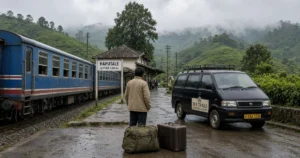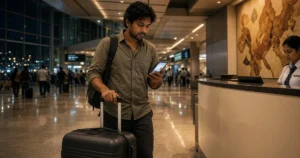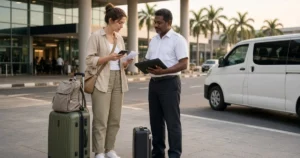
スリランカに到着して、eSIMを設定したのに繋がらない。 画面には「圏外」や「データ通信できません」の表示。
旅先でこれが起きると、かなり焦ります。
地図を開きたい。 ホテルに連絡したい。 ドライバーさんと合流したい。 家族に到着連絡をしたい。
そんな時に通信が使えないと、ただの設定トラブル以上に不安が大きくなります。
ただ、eSIMが繋がらない原因はひとつではありません。
- 端末が回線をつかんでいない
- データ通信の回線が違う
- ローミングがオフになっている
- APN設定が合っていない
- 販売元側で開通が完了していない
など、いくつかの可能性があります。
この記事では、「スリランカでeSIMが繋がらない」と困っている人に向けて、 原因をひとつずつ切り分ける手順を整理します。
確実に直ると断言はできませんが、 何から確認すればいいか分からない状態から抜け出すための順番として使ってください。
まず「どんな繋がらなさか」を分ける
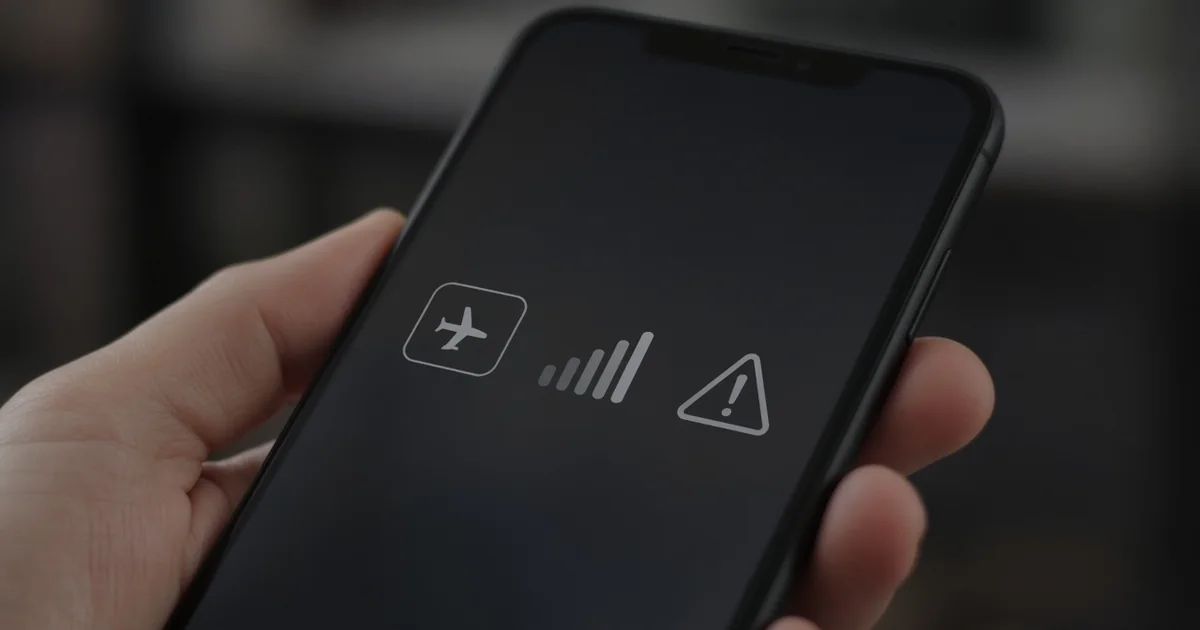
「圏外」と「アンテナは立つけど通信できない」は違う
最初に見るべきなのは、画面の表示です。
同じ「繋がらない」でも、
- 圏外のまま
- アンテナは立っている
- 4G/5G表示はあるのにページが開かない
- Wi-Fiでは使えるがモバイルデータだけ使えない
では、原因が変わります。
圏外なら、端末が現地回線をつかめていない可能性があります。
一方、アンテナ表示があるのに通信できないなら、データ通信設定やAPN設定が原因かもしれません。
ここを分けずに設定を触り続けると、かえって混乱しやすくなります。
まずは、 「圏外なのか」「電波はあるがデータが流れないのか」を確認しましょう。
通話やSMSとデータ通信は別に考える
eSIMには、データ専用プランも多くあります。
その場合、通話やSMSが使えなくても、データ通信ができていれば正常なことがあります。
逆に、
- 通話はできる
- でもネットが使えない
という場合は、データ通信の設定だけがズレている可能性があります。
購入したeSIMが、
- データ専用なのか
- 通話付きなのか
- SMS対応なのか
を、販売元の説明で確認しておきましょう。
場所によって繋がらない場合もある
スリランカでは、場所によって電波状況が変わります。
都市部では問題なくても、
- 山間部
- 建物の奥
- 地下
- 海沿いや郊外
では電波が弱くなることがあります。
ただし、空港や市街地の屋外でもまったく繋がらないなら、端末設定や開通状態を確認したほうがよいです。
スリランカ空港ではSIMとeSIMどちらが良い?到着直後の迷いをも、この話の次に見ておくと判断しやすいです。


iPhoneで最初に確認したい設定
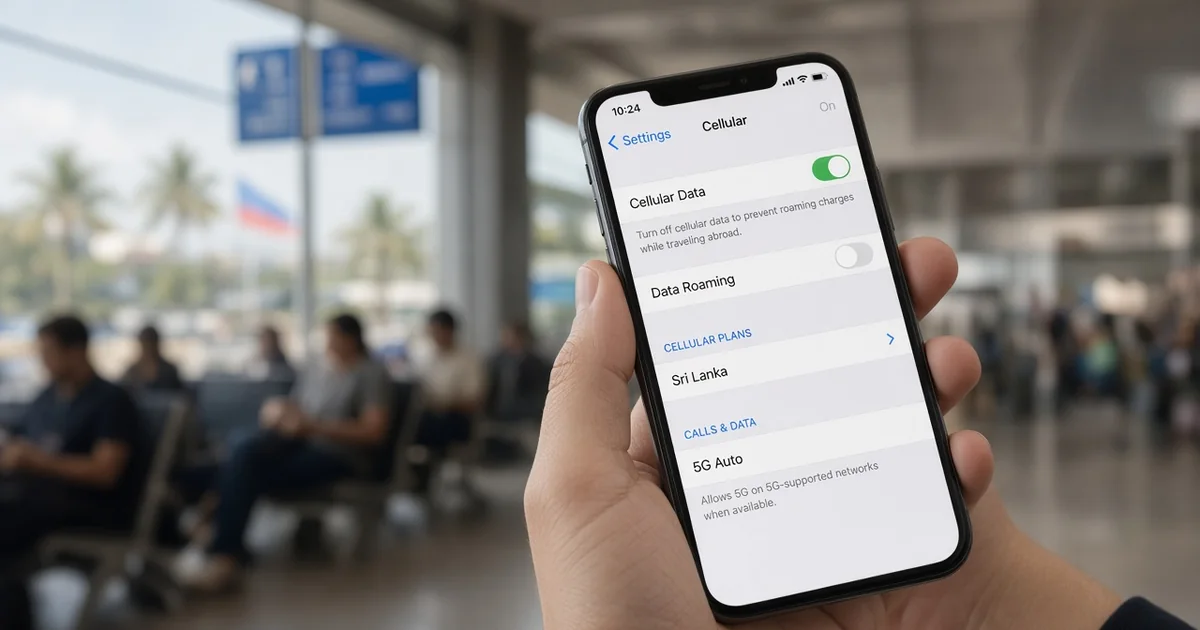
モバイルデータ通信の回線がeSIMになっているか
iPhoneでよくあるのが、eSIMを入れたのに、データ通信の回線が日本のSIMのままになっているケースです。
設定アプリから、
- モバイル通信
- モバイルデータ通信
- 使用する回線
を確認し、スリランカ用eSIMが選ばれているか見てください。
日本のSIMが選ばれたままだと、現地eSIMを入れていても通信できないことがあります。
データローミングがオンになっているか
海外eSIMでは、データローミングをオンにしないと通信できない場合があります。
「ローミング」と聞くと高額請求が心配になりますが、 海外eSIM側の回線で使う場合は、販売元の説明に従って設定する必要があります。
ただし、日本のSIM側でローミングがオンになっていると不安なので、どの回線のローミング設定を触っているかを必ず確認してください。
機内モードのオン・オフで再接続する
設定を変えたあと、すぐ反映されないことがあります。
その場合は、
- 機内モードをオン
- 10〜20秒ほど待つ
- 機内モードをオフ
という操作で、回線を再検索させることができます。
それでも変わらなければ、iPhoneを再起動してみるのも有効です。
Androidで確認したい設定
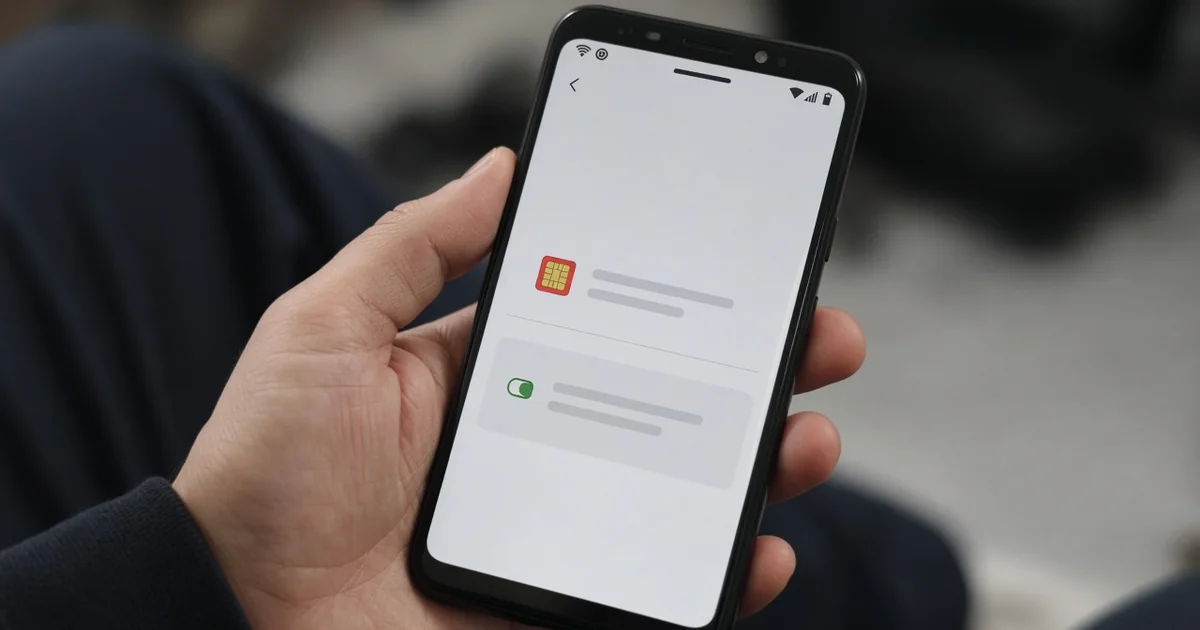
モバイルデータ通信がオンになっているか
Androidでは、機種やメーカーによって設定画面の名前が少し違います。
まずは、
- モバイルデータ通信
- SIM設定
- 優先SIM
- データ通信に使うSIM
を確認しましょう。
物理SIMとeSIMを併用している場合、意図しないSIMがデータ通信に使われていることがあります。
アプリごとの通信制限を確認する
Androidでは、アプリごとにモバイルデータ通信を制限している場合があります。
例えば、
- ブラウザだけ開かない
- Googleマップだけ使えない
- WhatsAppだけ通知が来ない
という場合は、アプリ側の通信制限も確認してみてください。
省データモードやバッテリー節約設定が影響していることもあります。
APN設定が必要なプランもある
eSIMによっては、APN設定が自動で入らないことがあります。
APNとは、スマホがデータ通信へ接続するための設定情報です。
販売元の案内にAPN入力が必要と書かれている場合は、
- APN名
- ユーザー名
- パスワード
などを案内通りに入力します。
一文字違いや余計なスペースでも繋がらないことがあるため、手入力よりコピーできる場合はコピーしたほうが安全です。
補足として、スリランカでおすすめのeSIMはどう選ぶ?容量・日数・開通方式でをまとめた記事があります。

APN・プロファイル・販売元アプリを確認する
eSIMプロファイルが有効になっているか
eSIMは、プロファイルが入っていてもオフになっていると使えません。
設定画面で、
- eSIMが削除されていないか
- 回線がオンになっているか
- 有効期限切れになっていないか
を確認しましょう。
間違ってeSIMを削除すると、再発行が必要になることもあります。 削除は最後の手段として考えたほうが安心です。
販売元アプリで開通完了になっているか
eSIMサービスによっては、アプリ内で有効化ボタンを押す必要があります。
購入しただけではなく、
- プロファイルのインストール
- 利用開始手続き
- 現地回線への接続
まで完了しているか確認しましょう。
購入メールとアプリ画面の状態が一致しているかを見ると、原因を探しやすくなります。
キャリア設定の更新が出たら内容を確認する
端末によっては、キャリア設定の更新通知が出ることがあります。
更新が必要な場合もありますが、焦って押す前に、表示内容を確認してください。
分からない場合は、販売元FAQやサポートに確認してから進めるほうが安心です。
それでも繋がらないときの現地での逃げ道
まず空港やホテルのWi-Fiにつなぐ
eSIMが使えないと、サポートにも連絡できません。
そのため、まずは、
- 空港Wi-Fi
- ホテルWi-Fi
- カフェWi-Fi
などに接続し、販売元のサポートページやFAQを開きましょう。
古いブログ記事のAPN情報より、購入した販売元の最新案内を優先したほうが安全です。
サポートに送る情報を整理する
問い合わせるときは、状況を短く伝えられると対応が早くなります。
例えば、
- 使用端末
- 購入したプラン名
- 現在の表示(圏外/4G表示あり等)
- 試した操作
- 現在地のエリア
をまとめて送ると、やり取りがスムーズです。
焦っていると同じ説明を何度もすることになりがちなので、メモにまとめてから送るのがおすすめです。
現地SIMへ切り替える判断もあり
どうしてもeSIMが繋がらない場合は、現地SIMに切り替えるのも現実的です。
特に、
- 家族旅行
- 深夜到着
- 移動予定が詰まっている日
では、原因究明に時間を使いすぎるより、まず通信を確保したほうが楽なことがあります。
「eSIMを直す」より、 旅を止めないことを優先するという判断も大切です。
スリランカでSIMとeSIMどちらを選ぶ?購入場所・容量・トラブの実務は、次の記事が近いです。

まとめ|eSIMが繋がらないときは、順番に切り分ける
最初に見るべきポイント
スリランカでeSIMが繋がらないときは、まずこの順番で確認してみてください。
- 圏外なのか、データだけ使えないのか
- データ通信の回線がeSIMになっているか
- データローミングが必要な回線でオンになっているか
- APN設定が必要か
- 販売元アプリで開通完了になっているか
この順番で見るだけでも、原因をかなり絞り込めます。
出発前に準備しておくと安心なもの
出発前に、
- 購入メール
- QRコード
- 設定手順
- 契約番号
- サポートURL
をスクリーンショットや紙メモで残しておくと、現地でかなり助かります。
通信トラブルのときは、オンライン情報にアクセスできないことが一番困るからです。
通信トラブルは“直す”より“旅を止めない”視点で
eSIMが繋がらないと、どうしても原因を突き止めたくなります。
でも旅先では、 原因究明よりも、まず地図や連絡手段を確保するほうが大事な場面もあります。
Wi-Fiを使う。 現地SIMに切り替える。 翌朝サポートに連絡する。
そうした逃げ道を持っているだけで、気持ちはかなり落ち着きます。
スリランカ旅行の通信は、完璧に準備するより、 困ったときに戻れる道を用意しておくことが何より大切です。